
Что такое допечатная подготовка и зачем она нужна
Допечатная подготовка — это приведение макета к виду, который корректно обработает RIP типографии и печатная машина. Большая часть проблем на тираже (смещение реза, бледные цвета, белые полосы по краям, «лесенки» на шрифтах) возникает именно из-за макета, а не из-за печати.
Базовые требования к макету для печати одинаковы для визиток, листовок, буклетов и каталогов:
- цветовая модель CMYK, чёрный текст — 100% K;
- разрешение растровых изображений — 300 dpi в масштабе 1:1;
- вылет под обрез — 2–5 мм с каждой стороны (стандарт для листовой продукции — 3 мм, для книг и каталогов — 5 мм);
- значимые элементы (текст, логотип) — не ближе 3–5 мм от линии реза;
- шрифты переведены в кривые или встроены в PDF;
- файл сохранён как PDF по одному из стандартов PDF/X.
Подготовка PDF: пошаговый чек-лист
Последовательность действий перед экспортом макета в типографию.
- 1Проверьте размер и вылеты
Установите финальный обрезной формат (например, 90×50 мм для визитки) и добавьте вылет 3 мм с каждой стороны. Рабочее поле макета — 96×56 мм. Внутренний отступ значимых элементов от края — 3–5 мм.
- 2Переведите всё в CMYK
Растровые изображения, векторные объекты и заливки должны быть в CMYK. RGB-объекты при конвертации в RIP могут изменить оттенок. Чёрный текст мелким кеглем — только 100% K, без составного чёрного.
- 3Проверьте разрешение изображений
Растровые картинки — 300 dpi в реальном размере на макете. Для крупноформатной печати (плакаты А1–А0) допустимо 150 dpi. Логотипы и иконки лучше держать в векторе.
- 4Шрифты — в кривые или встроить
Самый надёжный способ — перевести весь текст в кривые (Create Outlines / Convert to Curves). Если текст должен оставаться редактируемым, при экспорте включите встраивание шрифтов (Embed All Fonts).
- 5Назначьте цветовой профиль
Для офсетной печати на мелованной бумаге типичный профиль — ISO Coated v2 (ECI) или Coated FOGRA39. Для цифровой печати профиль зависит от модели машины, типа бумаги и настроек RIP — уточняйте требования у типографии перед экспортом.
- 6Сохраните PDF по стандарту PDF/X
В Adobe Illustrator / InDesign: File → Export → PDF, пресет PDF/X-1a:2003 или PDF/X-4. Окончательный стандарт экспорта определяется техническими требованиями конкретной типографии.

Вылет под обрез и контур реза
Вылет под обрез (bleed) — это запас фона за линией реза. Нужен потому, что стопа бумаги при резке может смещаться на 0,5–1 мм. Если фон макета заканчивается ровно по линии реза, после подрезки появятся белые полоски.
Стандартные вылеты:
- визитки, листовки, флаеры — 2–3 мм;
- буклеты, брошюры — 3 мм;
- каталоги и книги — 5 мм;
- наклейки фигурной резки — 2–3 мм + контур реза.
Как правильно нарисовать контур реза
Для наклеек, фигурных визиток и любой продукции с фигурной высечкой нужен контур реза. Требования:
- отдельный плашечный (spot) цвет с именем CutContour;
- контур без заливки, только обводка 0,25 pt;
- атрибут Overprint Stroke включён, чтобы линия реза не выбивала фон;
- контур размещён на отдельном слое над макетом.
Имя spot-цвета принципиально: RIP плоттера ищет именно CutContour, чтобы отделить путь реза от печатаемых элементов.
PDF/X-1a vs PDF/X-4: что выбрать
Таблицу можно прокручивать в сторону
| Критерий | PDF/X-1a:2003 | PDF/X-4:2010 |
|---|---|---|
| Прозрачности | Должны быть сведены при экспорте | Сохраняются в исходном виде |
| Цветовые модели | Только CMYK и плашечные цвета | CMYK, RGB, Lab, плашечные с управлением цветом |
| Слои | Сведены в один | Сохраняются |
| ICC-профили | Профиль вывода обязателен, без RGB | Поддержка ICC для разных пространств |
| Совместимость со старыми RIP | Максимальная, работает почти везде | Требует современного RIP (PDF 1.6+) |
| Когда применять | Офсет, типографии со старым ПО | Цифровая печать, сложная графика с прозрачностями |
| Размер файла | Обычно больше (растеризация прозрачностей) | Меньше, эффекты остаются векторными |
Окончательный выбор стандарта зависит от технических требований конкретной типографии — уточните перед экспортом.
Цветовой профиль: что назначать
Цветовой профиль определяет, как CMYK-значения в файле будут интерпретированы печатной машиной. Без профиля одни и те же числа дадут разный результат на офсете, цифровой машине и широкоформатном плоттере.
- Офсет на мелованной бумаге — ISO Coated v2 (ECI) или Coated FOGRA39. Это типовой европейский стандарт.
- Офсет на офсетной (немелованной) бумаге — Uncoated FOGRA29 или PSO Uncoated.
- Цифровая печать — профиль зависит от модели машины (Konica, Xerox, HP Indigo и т.д.), бумаги и настроек RIP. Уточняйте у типографии, чаще всего подходит тот же FOGRA39 как универсальная отправная точка, но финальный профиль лучше согласовать.
- Pantone и spot-цвета — оставляйте плашечными, не конвертируйте в CMYK без необходимости. На цифровой печати plain-цвета имитируются составным CMYK, и точное попадание не гарантируется.
Превью макета удобно смотреть в Acrobat Pro с включённой Output Preview: видно сепарации по каналам, общее наложение краски (TAC) и плашечные цвета.
Частые вопросы по подготовке PDF
Можно ли отправить макет в формате CDR, AI или PSD?
Технически да, но это увеличивает риск ошибок: версии программ различаются, шрифты могут не подгрузиться, эффекты — отобразиться иначе. Универсальный формат для отправки в типографию — PDF/X. Исходники держите у себя на случай правок.
Какое разрешение нужно для печати?
Для офсетной и цифровой листовой печати — 300 dpi в финальном размере. Для плакатов и широкоформата от А1 — 150 dpi достаточно, так как изделие рассматривается с расстояния. Увеличить разрешение «из ничего» нельзя — апскейл не добавит детализации.
Что такое контур реза и когда он нужен?
Это путь, по которому режущий плоттер вырежет изделие фигурной формы — наклейки, нестандартные визитки, теги. Контур делается отдельным плашечным цветом с именем CutContour, обводка 0,25 pt, без заливки, с включённым атрибутом Overprint. Размещается на верхнем слое над макетом.
Нужно ли переводить шрифты в кривые?
Это самый надёжный способ избежать подмены шрифта. Альтернатива — включить встраивание шрифтов при экспорте в PDF (Embed All Fonts). Если в макете есть редкая или платная гарнитура, кривые предпочтительнее.
Какой вылет под обрез делать?
Для листовой продукции (визитки, листовки, флаеры) — 2–3 мм. Для буклетов и брошюр — 3 мм. Для каталогов и книг — 5 мм. Значимые элементы (текст, логотип, лица на фото) держите не ближе 3–5 мм от линии реза.
Что выбрать — PDF/X-1a или PDF/X-4?
PDF/X-1a — более консервативный стандарт, сводит прозрачности и слои, совместим практически с любым RIP. PDF/X-4 сохраняет прозрачности, слои и ICC-профили, удобен для современной цифровой печати, но требует современного оборудования. Финальный выбор всегда согласуйте с типографией.
Как проверить макет перед отправкой?
Откройте PDF в Acrobat Pro и используйте Output Preview: проверьте сепарации, наличие RGB-объектов, общее наложение краски (TAC не выше 300%), плашечные цвета. Включите отображение линий реза и вылетов. Это превью макета и есть финальный контроль.
Продукция, для которой особенно важна корректная допечатка
Сложные конструктивы и фигурная резка требуют точного контура реза и правильных вылетов.
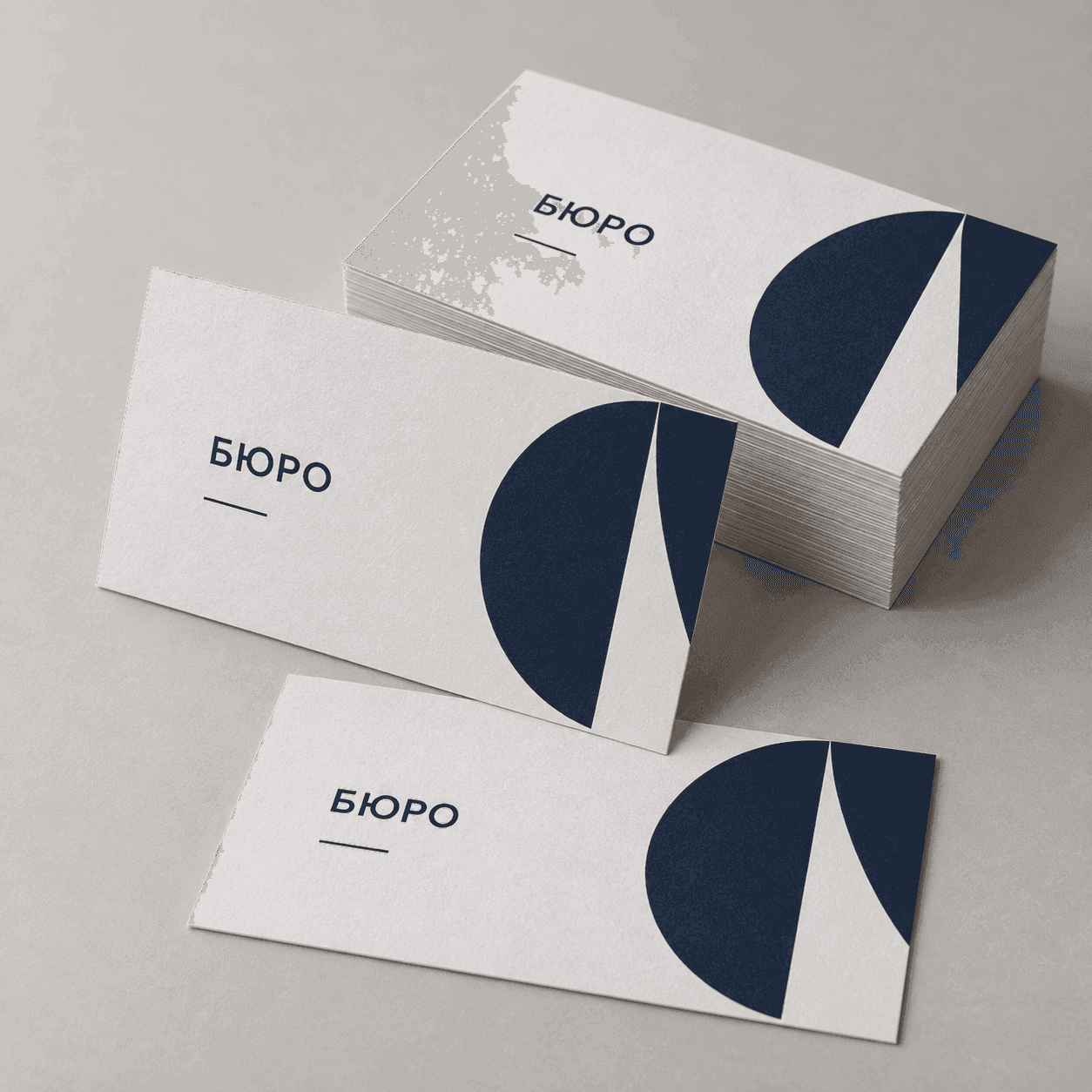 от 4,7 ₽/шт при тираже 1 000 шт.
 от 28,8 ₽/шт при тираже 1 000 шт.
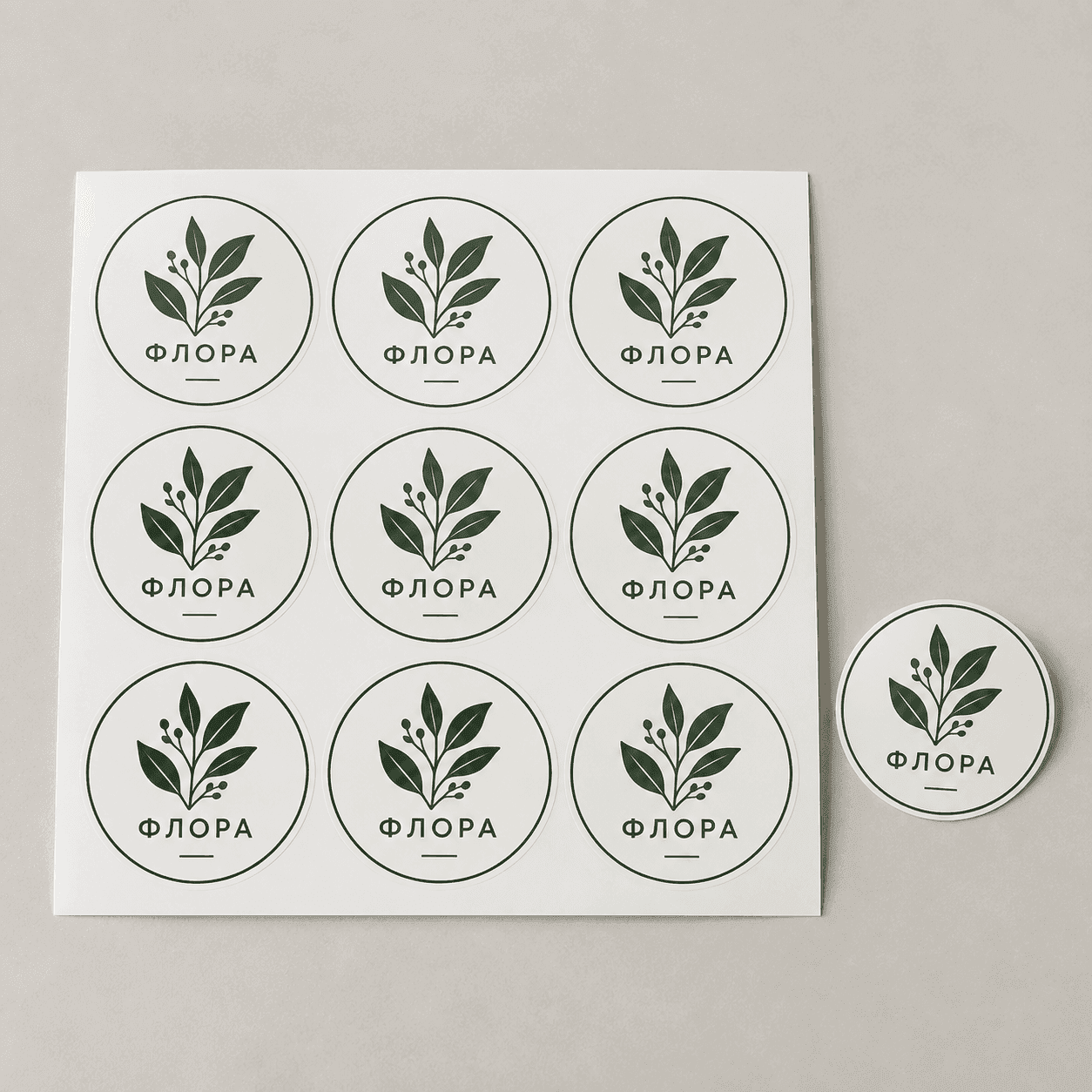 от 4,7 ₽/шт при тираже 1 000 шт.
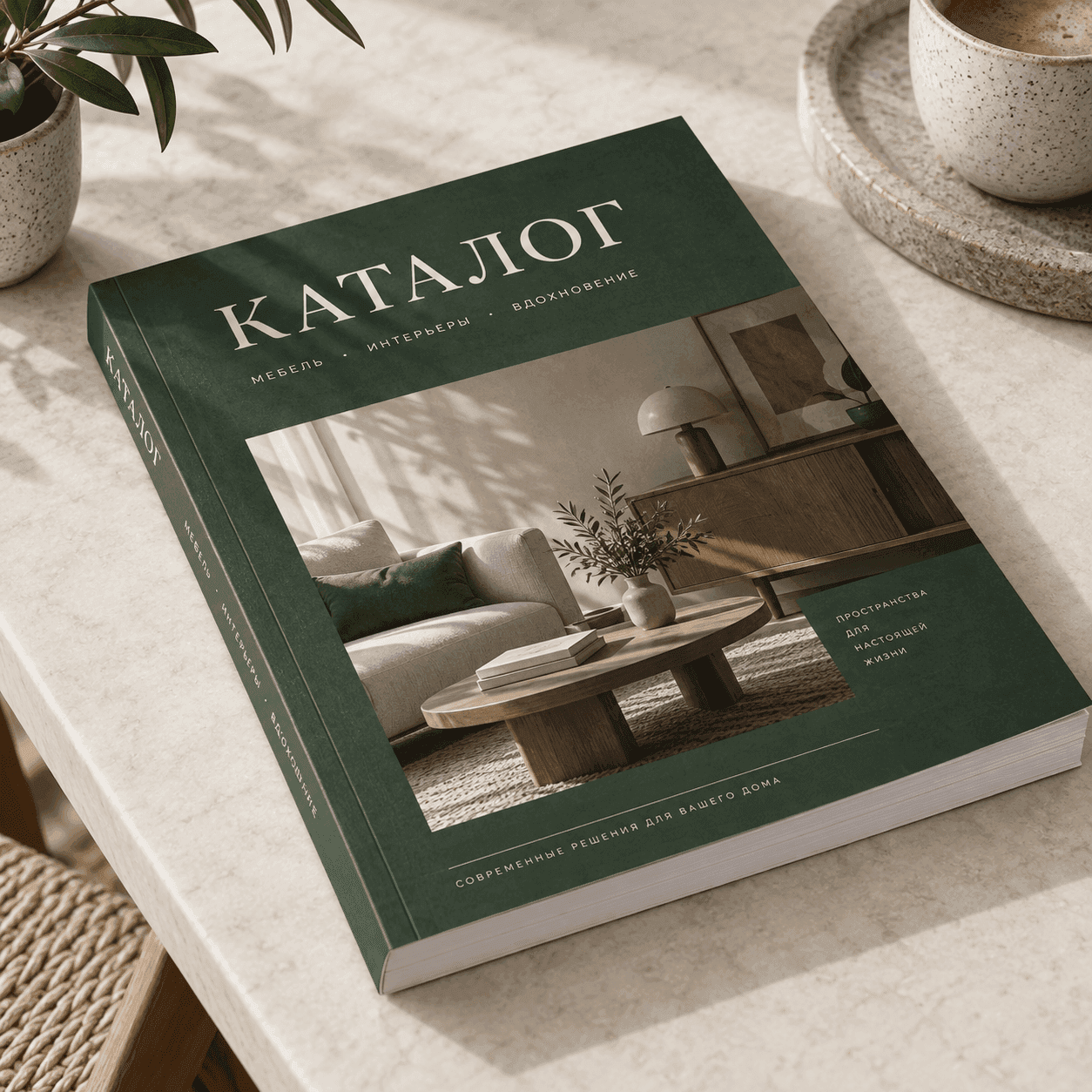 от 403 ₽/шт при тираже 1 000 шт.
Проверим ваш PDF на вылеты, цветовой профиль, разрешение и контур реза. Если есть ошибки — подскажем, как исправить, или подготовим макет под печать самостоятельно.