
С чего начинается подготовка макета стикеров
Подготовка стикеров к печати отличается от подготовки визиток или листовок одним ключевым моментом — наличием контура реза. Нож плоттера или режущей машины должен пройти ровно по той линии, которую вы зададите в макете. Если контур построен криво или забыт совсем — даже идеально напечатанный лист придётся переделывать.
Базовые требования к файлу стикеров:
- Формат: PDF/X-4 или AI с сохранённой векторной структурой. Это основные рабочие форматы для стикеров с контурной резкой.
- Цветовая модель: CMYK (Fogra39 или Coated FOGRA39). RGB и Lab при конвертации дадут сдвиг оттенков.
- Разрешение растровых элементов: 300 dpi в масштабе 1:1.
- Вылеты: 2 мм за контур реза по каждой стороне.
- Безопасное поле: 3 мм внутрь от контура реза — здесь размещаем логотипы, текст, важные элементы.
- Минимальная толщина линий: 0,1 pt для тёмных на светлом, 0,25 pt для светлых на тёмном.
TIFF допустим только для растровых изображений без контура реза — например, прямоугольных стикеров, которые режутся в обрез по краю листа. Для фигурной резки TIFF не подойдёт: контур нужен векторный.
Контур реза CutContour — главное правило
Контур реза — это векторная замкнутая линия, окрашенная в специальный плашечный цвет (Spot Color) с именем CutContour. Имя пишется именно так, с заглавными C, без пробелов — иначе RIP-программа не распознает линию как режущую и напечатает её как обычную плашку.
- Цвет CutContour создаётся как новый Spot в палитре Swatches, обычно задают яркую заливку (например, 100% Magenta) — но это условный визуальный цвет, на печать он не пойдёт.
- Линия должна быть замкнутой и иметь свойство Overprint Stroke (наложение обводки) — иначе под контуром останется белая полоса.
- Толщина обводки контура — 0,25 pt.
- Контур располагается на отдельном слое поверх изображения.
- Острые углы плоттер не отрабатывает чётко — закругляйте углы радиусом от 2 мм. Это снижает риск обрыва стикера при отделении от подложки.
Расстояние между соседними стикерами на листе — минимум 3 мм, чтобы нож не задел соседний экземпляр.

Правильный макет стикера и типичная ошибка
Таблицу можно прокручивать в сторону
| Критерий | Готовый к печати | Будет возврат на правку |
|---|---|---|
| Формат файла | PDF/X-4 или AI с векторным контуром | JPEG, PNG или PDF без слоёв |
| Цветовая модель | CMYK, Fogra39 | RGB или смешанные профили |
| Контур реза | Spot-цвет CutContour, Overprint Stroke | Чёрная линия в CMYK или растровый контур |
| Вылеты | 2 мм за контур реза | Контур по краю изображения без запаса |
| Безопасное поле | 3 мм внутрь от реза | Текст и лого впритык к краю |
| Разрешение растра | 300 dpi в масштабе 1:1 | 72–150 dpi, увеличенный из веба |
| Шрифты | Переведены в кривые | Живой текст без приложенных файлов шрифтов |
| Углы контура | Скруглены радиусом 2 мм и больше | Острые углы 90° или меньше |
Векторный контур на отдельном слое — самое частое требование, которое забывают выполнить.
Как подготовить стикеры к печати: пошагово
Универсальный алгоритм для Illustrator. В CorelDRAW и InDesign логика та же — отличаются только названия команд.
- 1Создайте документ в нужном размере
Размер артборда = финальный размер стикера. Цветовой режим — CMYK. Единицы измерения — миллиметры. Растровые эффекты — 300 dpi.
- 2Разместите дизайн с вылетами 2 мм
Фон, заливки и фоновые элементы должны выходить за будущий контур реза на 2 мм. Текст и логотипы — отступ 3 мм внутрь от контура.
- 3Создайте Spot-цвет CutContour
В палитре Swatches → New Swatch → Color Type: Spot Color, Name: CutContour (именно так, c заглавными C). Цвет на экране — любой контрастный.
- 4Постройте векторный контур реза
Замкнутая кривая по периметру стикера. Обводка — CutContour 0,25 pt, заливка — None. Назначьте Overprint Stroke (Window → Attributes).
- 5Переведите шрифты в кривые
Выделить всё → Type → Create Outlines. Это исключает подмену шрифта при открытии файла в типографии.
- 6Сохраните в PDF/X-4
File → Save As → Adobe PDF → PDF/X-4:2008. Сохранить редактируемость в Illustrator — по желанию. Проверьте превью в Acrobat: контур должен быть на отдельной разделённой пластине Spot.
Продукты, для которых эти правила применимы
Подготовка макета по этим принципам подходит для разных типов наклеек и стикерпаков.
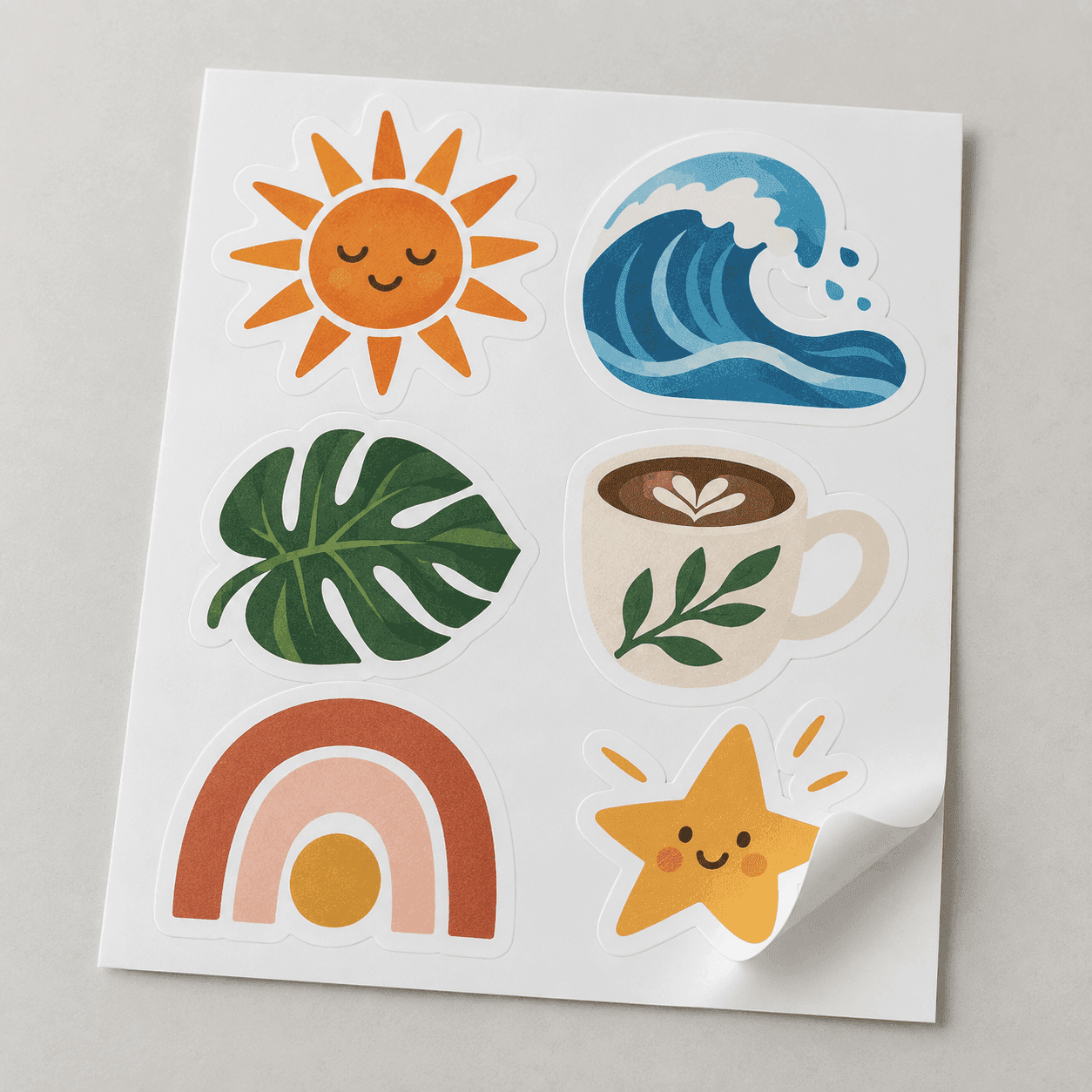 от 31,2 ₽/шт при тираже 1 000 шт.
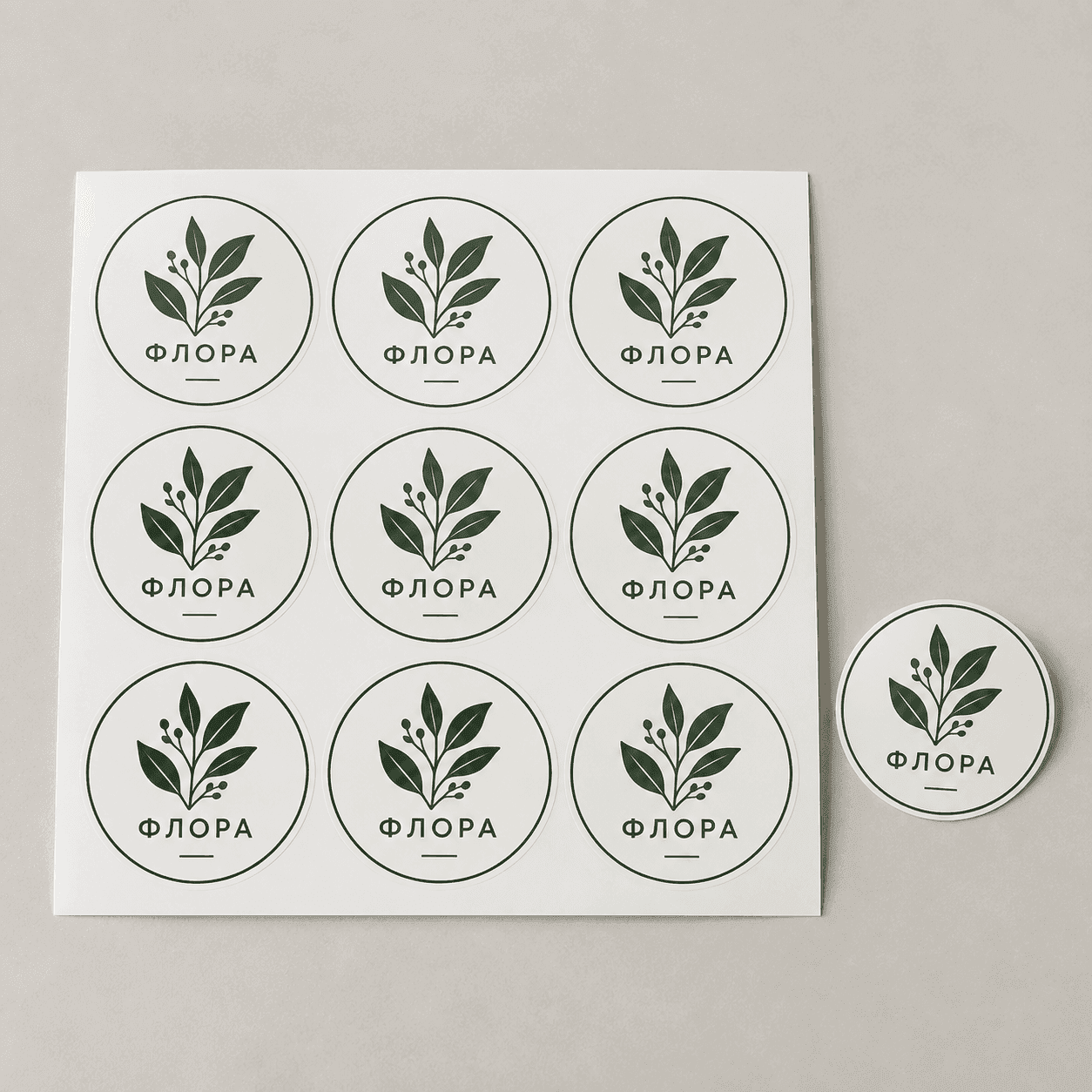 от 4,9 ₽/шт при тираже 1 000 шт.
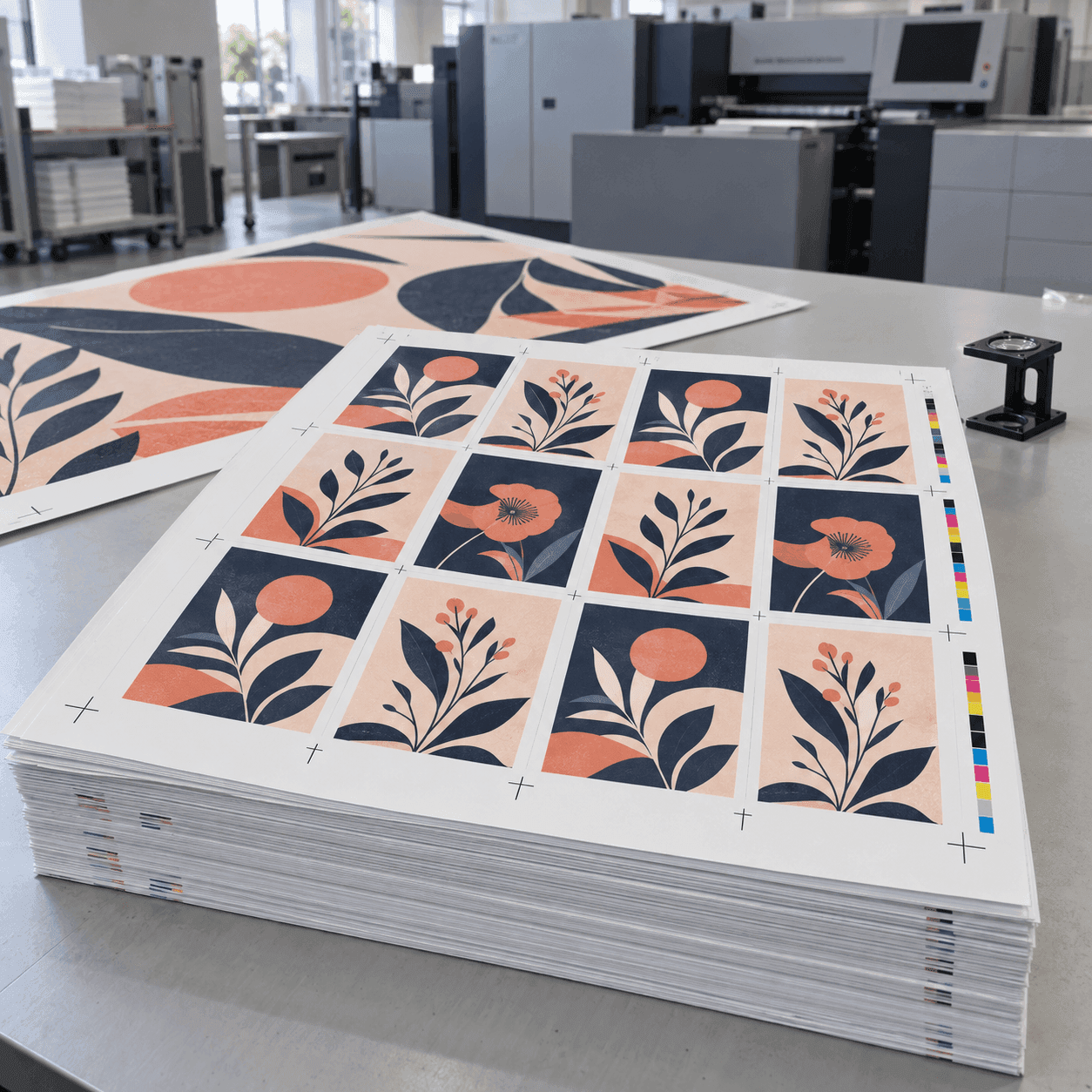 от 16,9 ₽/шт при тираже 1 000 шт.
Частые вопросы по подготовке стикеров
Можно ли прислать макет в PNG или JPEG?
Для прямоугольных стикеров с прямой резкой по краю — да, если разрешение 300 dpi и есть вылеты 2 мм. Для фигурной резки нет: PNG и JPEG не содержат векторного контура, по которому пойдёт нож.
Что делать, если работаю в Illustrator?
Сохраняйте файл в AI или экспортируйте в PDF/X-4 с сохранением слоёв и плашечных цветов. Контур реза создаётся как Spot-цвет CutContour на отдельном слое поверх дизайна.
Какой запас на вылет нужен именно для стикеров?
2 мм за линию контура реза по всем сторонам. Это снижает риск белой кромки, если плоттер при резке немного сместится — фон всё равно дойдёт до края.
Нужно ли переводить шрифты в кривые?
Да. Это исключает подмену шрифта при открытии файла в типографии и гарантирует, что начертание останется тем, что вы видите у себя.
Какой минимальный размер текста на стикере?
Для уверенной читаемости — от 6 pt при печати на белой плёнке. На прозрачной или цветной подложке лучше от 8 pt и с увеличенным трекингом.
Можно ли сделать стикер с очень тонкими линиями?
Минимальная толщина линии — 0,1 pt для тёмной графики на светлом фоне и 0,25 pt для светлой графики на тёмном. Тоньше — есть риск пропечатки с разрывами.
Что такое плашечный цвет и зачем он для контура реза?
Плашечный цвет (Spot Color) — это отдельный канал в файле, который не смешивается с CMYK. RIP-программа типографии видит канал CutContour и понимает: эту линию нужно не печатать, а отправить плоттеру как траекторию реза.
Пришлите файл стикеров — препресс проверит контур реза, вылеты, цветовую модель и разрешение, укажет на замечания до печати.