Форматы чертежей и что с ними делает печать
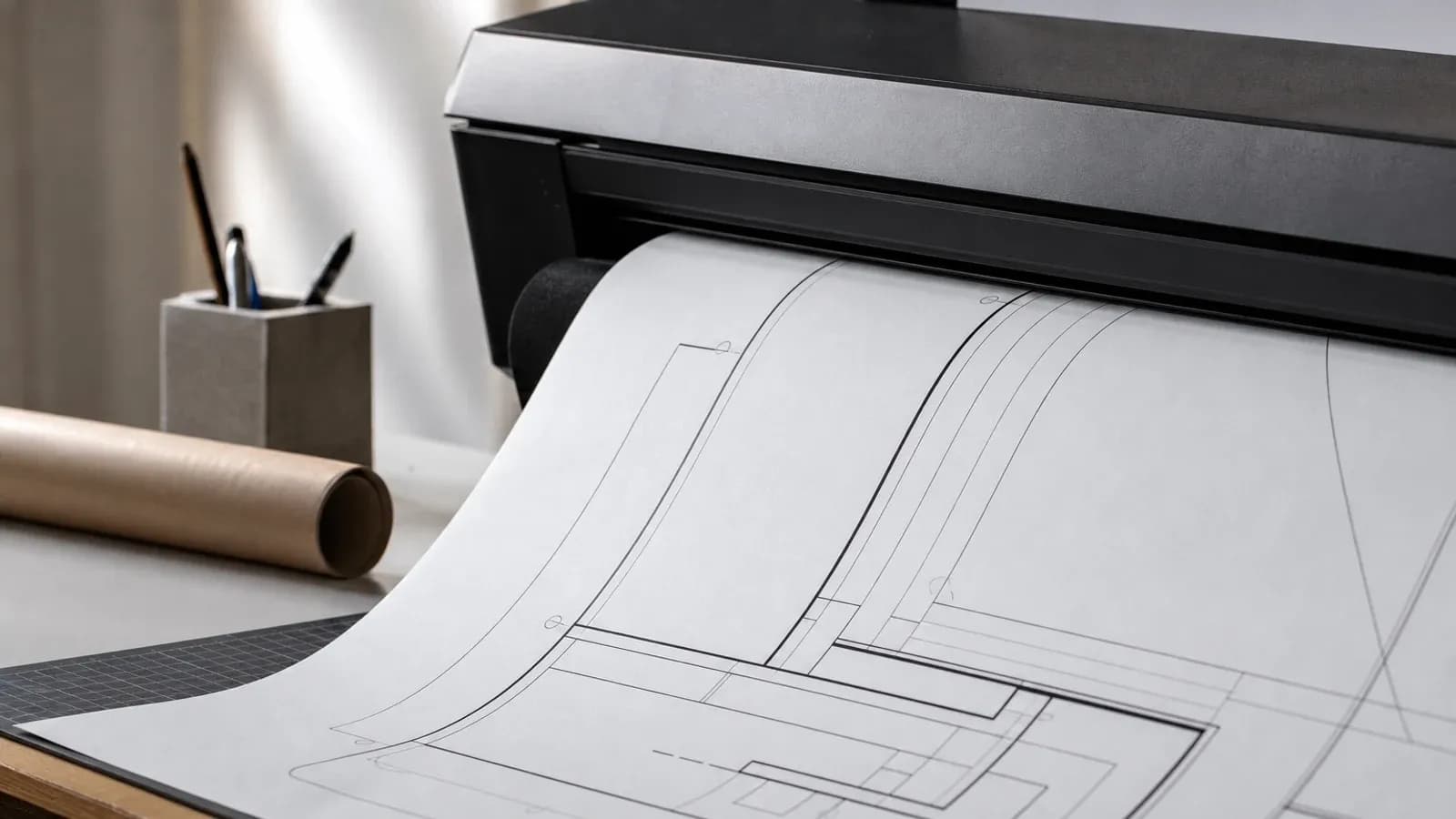
В ЕСКД формат листа задаётся ГОСТ 2.301-68. Для печати важно не только название А2 или А1, а фактический размер PDF-страницы: плоттер не должен «подгонять по листу», иначе графический масштаб чертежа изменится.
Готовый комплект обычно печатают 1:1. Масштаб изображения внутри чертежа уже указан проектировщиком в основной надписи, а типография должна перенести файл на бумагу без дополнительного увеличения или уменьшения. Если лист А2 сохранён как А4, но с подписью «А2», это ошибка подготовки файла, а не настройки печати.
Размер листа в таблице — внешний формат. Рабочее поле меньше: по ГОСТ рамка проводится внутрь листа, слева оставляют поле под подшивку, сверху, справа и снизу — поля рамки. Эти поля нельзя заносить в область обрезки или перекрывать плашками.
Чёрно-белая инженерная печать подходит для большинства рабочих чертежей: контуры, размеры, оси и штриховки читаются за счёт толщин линий. Цветная печать нужна для схем с цветовым кодированием, генпланов и презентационных листов. Если проект готовят для выставочного стенда, может понадобиться печать плакатов: тогда дополнительно проверяют заливки, изображения и читаемость с расстояния.
Таблицу можно прокручивать в сторону
| Формат | Размер листа, мм | Типовое применение в комплекте |
|---|---|---|
| А4 | 210 × 297 | Текстовые листы, спецификации, ведомости |
| А3 | 297 × 420 | Узлы, небольшие планы, схемы |
| А2 | 420 × 594 | Планы этажей, разрезы, фасады |
| А1 | 594 × 841 | Генпланы, крупные сборочные чертежи |
| А0 | 841 × 1189 | Общие планы, большие схемы, сводные листы |
| А3×3 | 420 × 891 | Длинные схемы, трассы, линейные объекты |
| А2×3 | 594 × 1261 | Протяжённые планы и развертки |
Для кратных форматов важна фактическая страница PDF: она должна соответствовать выбранному листу, а не быть изображением большого чертежа внутри А4.
Толщина линий: что реально видно на бумаге
ГОСТ 2.303-68 задаёт толщину основной сплошной толстой линии S: она выбирается в пределах 0,5–1,4 мм с учётом формата и насыщенности чертежа. Все линии одного типа в изображениях одного масштаба должны иметь одинаковую толщину.
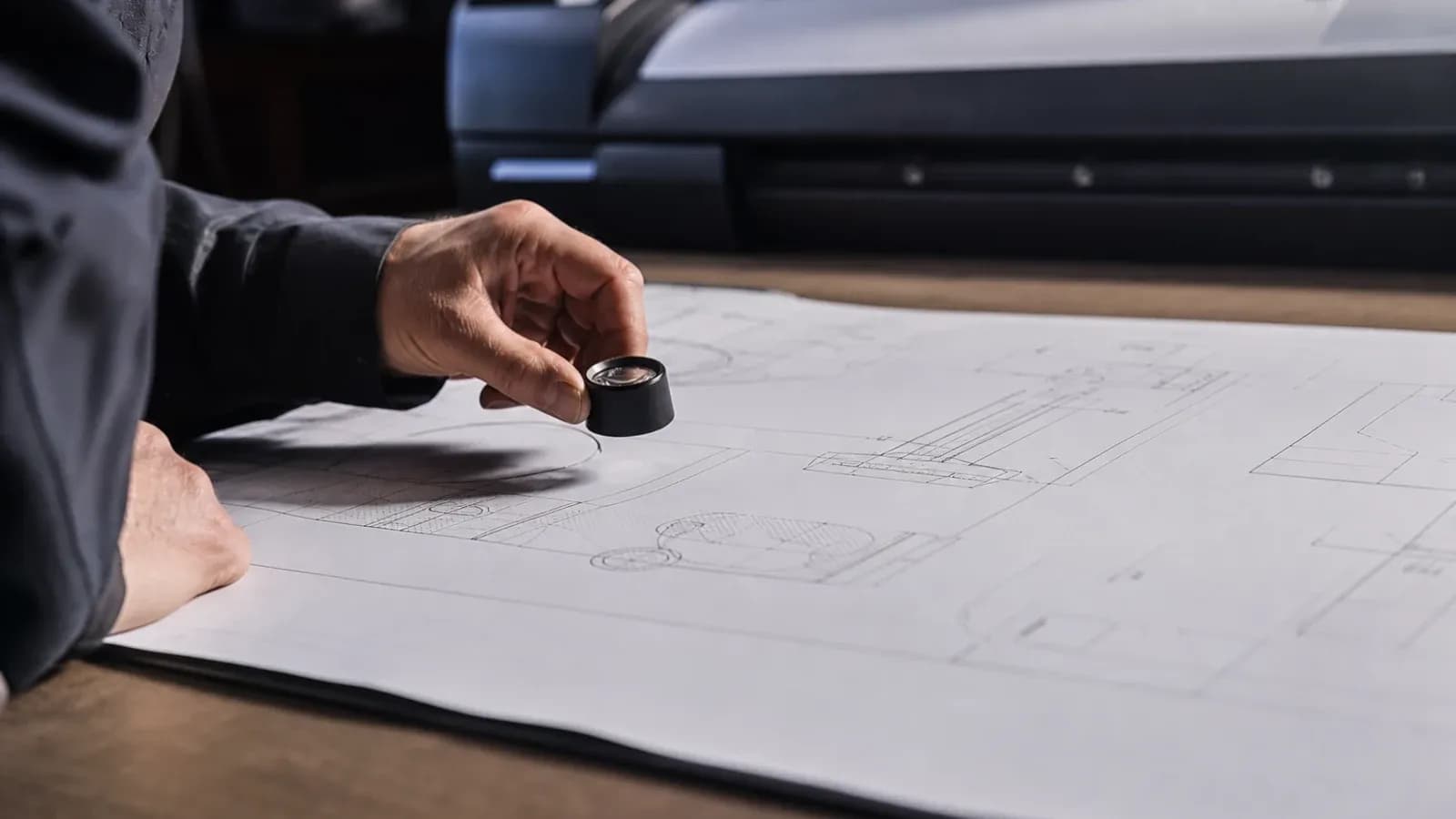
Проблема в печати чаще появляется не у основных контуров, а у второстепенных элементов: выносок, размеров, осевых, тонких штриховок и серых слоёв. Ориентир минимально устойчиво воспроизводимой толщины — около 0,13–0,18 мм, но фактический порог зависит от оборудования, бумаги и настроек печати. Это технологическая граница, а не рабочая рекомендация для чертежа. Для конкретного сочетания материалов и режима её проверяют на пробном отпечатке.
Штриховка с мелким шагом даёт другую ошибку: отдельные штрихи сливаются в серое пятно. Особенно заметно это на больших планах, где в CAD штриховка выглядит аккуратно при увеличении, а на листе читается как грязная заливка. Угол штриховки обычно задают 45° к горизонтали или по аксонометрии согласно стандарту, но шаг нужно проверять именно в масштабе печати.
Таблицу можно прокручивать в сторону
| Тип линии по ГОСТ | Соотношение | Пример толщины, мм | Риск при печати |
|---|---|---|---|
| Сплошная толстая основная | S | 0,6 при S = 0,6; 1,0 при S = 1,0 | Слишком тонкий контур теряется среди размеров |
| Сплошная тонкая | S/3–S/2 | 0,2–0,3 при S = 0,6 | Выноски и размеры становятся бледными |
| Штриховая для невидимого контура | S/3–S/2 | 0,2–0,3 при S = 0,6; 0,5 при S = 1,0 | Короткие штрихи теряют читаемость |
| Штрихпунктирная тонкая | S/3–S/2 | 0,2–0,3 при S = 0,6 | Оси пропадают на плотной штриховке |
| Линии штриховки | S/3–S/2 | 0,2–0,3 при S = 0,6 | Мелкий шаг сливается в серую плашку |
Примеры для разных S — альтернативы, а не готовый набор для одного изображения. При смене S пересчитайте все связанные толщины. Если в CAD применены цветные слои с разными lineweight, проверьте таблицу стилей печати: цвет на экране не гарантирует нужную толщину на бумаге.
Шрифты и текст в штампе
Чертёжный шрифт регулируется ГОСТ 2.304-81. Стандартные высоты прописной буквы: 1,8; 2,5; 3,5; 5; 7; 10; 14; 20; 28; 40 мм. Для печатного комплекта лучше не опускаться ниже 2,5 мм: мелкие обозначения в модели могут быть читаемы на мониторе, но на бумаге теряют форму. Используйте чертёжный шрифт или вариант, согласованный стандартами организации.
Основная надпись, или штамп по ГОСТ 2.104-2006, находится в правом нижнем углу и содержит название, номер, масштаб и другие реквизиты. Если при печати подменился шрифт, чаще всего «едет» именно штамп: меняется ширина символов, строки не помещаются в ячейки, часть текста накладывается на границы.
Поэтому при экспорте PDF шрифты нужно внедрять. Второй вариант — переводить текст в кривые, если это согласовано в рабочем процессе и файл после этого уже не нужно редактировать как текст. Сохраните редактируемый исходник отдельно. Подробнее о проверке шрифтов, вылетов и PDF-настроек см. в материале о допечатной подготовке PDF.
Экспорт PDF из CAD: листы, слои и подложки
В AutoCAD начните с параметров печати нужного листа: проверьте область вывода, таблицу стилей CTB или STB и применение весов линий. В SolidWorks экспортируйте листы документа чертежа и проверьте, какие из них включены в PDF. Названия команд зависят от версии CAD, поэтому после экспорта оценивают сам файл, а не только настройки диалога.
Для чёрно-белых чертежей используйте монохромный стиль печати с назначенными толщинами. Одного lineweight недостаточно: если сохранить цветные слои в градациях серого, светлые цвета могут стать бледными, а при растрировании — передаваться точками. Для цветных схем и презентационных планшетов цвет, наоборот, сохраняют осознанно. Например, при подготовке плакатов для печати на А3 проверяют контраст цветных обозначений на фоне заливок.
Отдельно проверьте внешние ссылки, подложки и растровые вставки. Обновите Xref и убедитесь, что нужные слои включены в вывод. Для скана с мелкими подписями ориентир — не менее 300 dpi в итоговом размере; для других изображений требование зависит от содержания и оборудования. Эта настройка относится к растровым вставкам, а не к векторным линиям. Слишком тяжёлый растр замедляет обработку, а недостаточное разрешение даёт размытые детали.
Проверка PDF перед отправкой
Краткая итоговая проверка: оценивайте экспортированный файл, а не только исходник в CAD.
- 1Откройте PDF отдельно от CAD
Используйте независимый просмотрщик: проверьте, что файл открывается и все страницы доступны.
- 2Сверьте экспорт с исходником
Сопоставьте штамп, условные обозначения и участки с подложками. Ищите пропавшие объекты, заменённые символы и сместившиеся надписи.
- 3Проверьте насыщенные участки
Выберите узел с размерами, осями и штриховкой. Оцените, различаются ли элементы, а не сливаются ли они в общее пятно.
- 4Выберите лист для пробы
Перед печатью комплекта с новыми настройками проверьте на бумаге самый сложный лист. Экранный просмотр не подтверждает воспроизводимость тонких линий.
Комплект: порядок, нумерация, состав файла
Для печати комплекта удобнее один многостраничный PDF с листами в порядке выдачи. В нём меньше риск потерять лист, перепутать версии или напечатать старый файл из соседней папки. Названия разделов, номера листов и состав проекта при этом должны совпадать с ведомостью.
Отдельные PDF по листам уместны, когда часть комплекта ещё меняется или нужно заменить один лист без пересборки всего файла. В таком случае используйте имена с номером раздела, листа и ревизии: это снижает риск, что при печати будут открыты похожие файлы с разными датами.
Смешанные форматы в одном PDF допустимы, если каждая страница имеет собственный правильный размер. Ошибка возникает, когда все листы экспортированы в один формат, а реальные А1, А2 и А3 различаются только масштабом изображения внутри страницы. Для альбомов, пояснительных записок и презентационных частей удобнее отдельная сборка на пружине; по логике подготовки она ближе к брошюре с последовательными страницами, чем к набору инженерных листов.
Таблицу можно прокручивать в сторону
| Критерий | Один многостраничный PDF | Отдельные PDF по листам |
|---|---|---|
| Порядок печати | Задан внутри файла | Задаётся именами файлов и списком |
| Риск пропуска листа | Ниже при корректной сборке | Выше при похожих названиях |
| Замена одного листа | Нужно пересобрать PDF или приложить ревизию | Можно заменить конкретный файл |
| Смешанные форматы | Удобны, если страницы имеют реальные размеры | Удобны при раздельной печати по форматам |
| Архивирование | Проще хранить как единый выпуск | Проще хранить историю изменений по листам |
| Контроль версии | Версия фиксируется в одном документе | Версия должна быть в имени каждого файла |
Для срочной печати комплекта приложите ведомость листов: она помогает сверить количество страниц, форматы и порядок.
Фальцовка и подшивка готовых листов
Фальцовка — это складывание листов больших форматов до А4 для хранения и подшивки по ЕСКД. Основная надпись должна остаться снаружи и читаться без разворачивания всего листа. Здесь приведены требования к подготовке файла; подробный порядок сгибов для А2 и А1 вынесен в отдельный материал.
Прежде чем решать, как сложить А2 в А4 для подшивания, проверьте расположение элементов: нельзя ставить важные обозначения в поле под перфорацию, перекрывать рамку плотной заливкой или уводить штамп от угла. Поле для подшивки нужно сохранить и при печати, и при последующей обработке: обрезка до рамки лишит лист этого запаса.
Ориентацию листа, последовательность сгибов и положение штампа смотрите в пошаговом материале о фальцовке чертежей по ГОСТ. Если комплект будут часто раскрывать на совещаниях, иногда практичнее собрать уменьшенную рабочую копию или пояснительный альбом на пружине. Такой альбом готовят отдельно от комплекта, который требуется выдать в исходном масштабе.
Что можно заказать по теме
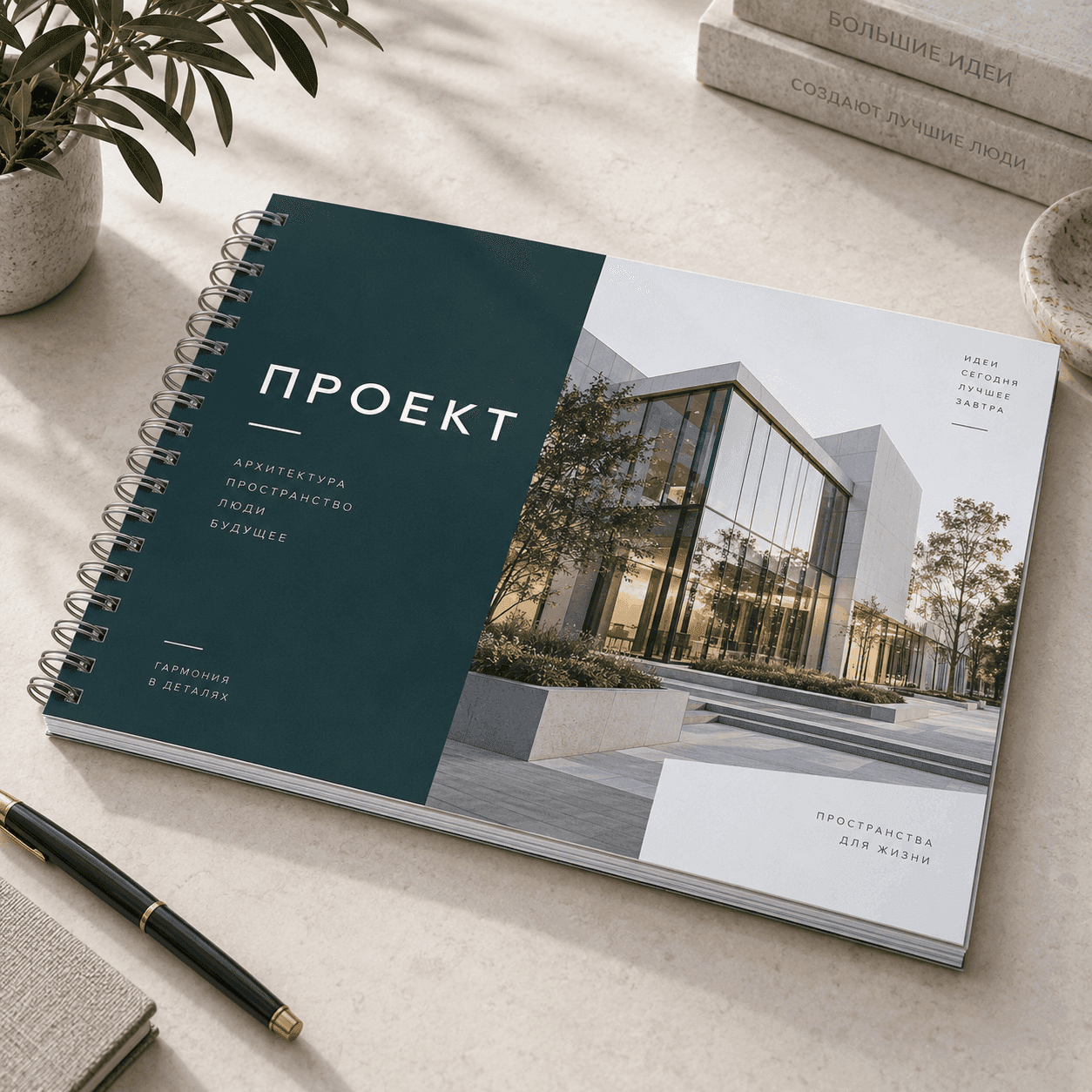
Для презентационных листов проекта — плакаты; для пояснительной части и рабочих альбомов — сборка на пружине.
 от 474 ₽/шт при тираже 1 000 шт.
 от 783 ₽/шт при тираже 1 000 шт.
FAQ: частые ошибки в файлах чертежей
Почему линии выглядят нормально в CAD, но пропадают на бумаге?
Увеличение на экране скрывает проблему: тонкий или светлый элемент кажется различимым. Проверяйте проблемный участок на пробном отпечатке, а не только при большом увеличении.
Нужно ли переводить шрифты в кривые?
Не всегда: если шрифты корректно внедрены и отображаются без подмены, перевод не обязателен. Кривые используют как альтернативу, согласованную для конкретного файла.
Какой плотности бумага подходит для чертежей?
Для инженерной печати часто используют немелованную бумагу 80 г/м². Для архивных экземпляров рассматривают 90–120 г/м²; выбор согласуют с учётом оборудования и последующей фальцовки.
Как проверить комплект со смешанными форматами?
Сопоставьте свойства каждой PDF-страницы с ведомостью листов. Одинаковый вид миниатюр в просмотрщике не подтверждает одинаковые или правильные размеры страниц.
Какое поле оставлять под подшивку?
Для рамки рабочего поля слева оставляют 20 мм, сверху, справа и снизу — по 5 мм от края листа. Эти отступы применяют ко всем основным форматам чертежей по ЕСКД.
Можно ли передать только исправленный лист?
Да, но явно укажите, какой лист и какую ревизию он заменяет. Не оставляйте старую и новую версии без пояснения в одной папке для печати.
Оставьте заявку с описанием задачи, форматом и тиражом.